Finderの「ひな形」で実現する簡易テンプレート機能
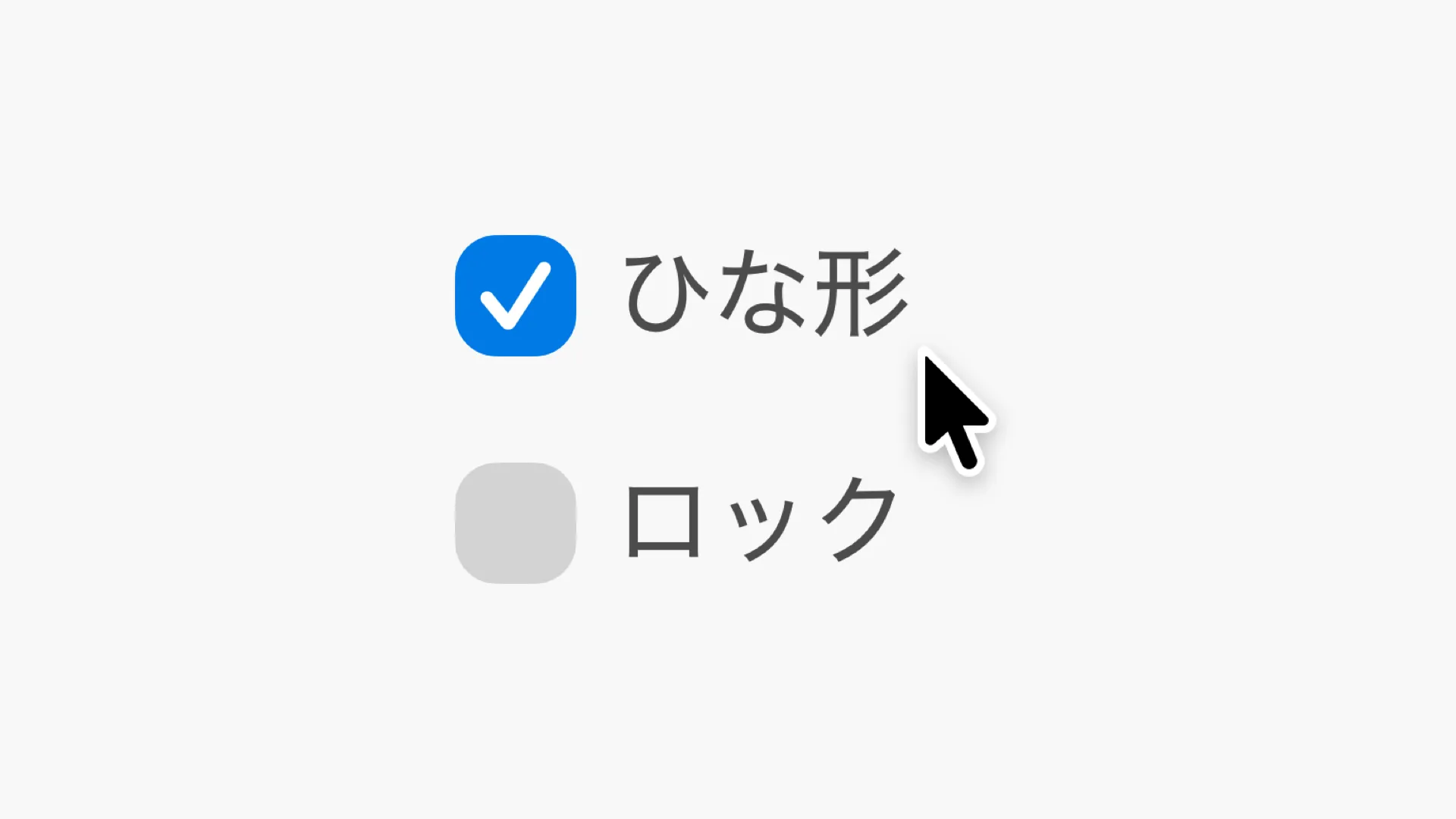
Webサイト用の
Finderには任意のファイルを「ひな形」として振る舞うようにする機能が備わっています。普段これを使う機会はなかったのですが、今回このWebサイトの記事ファイルをテンプレート化する用途で活用してみることにしました。
私のWebサイトではAstroベースの簡易CMS(と呼んで良いのかもわからないが)を構築しています。サーバー側やWeb側で何か動的にデータを生成・構築する必要がほぼない静的Webサイトなので、サイト更新の度に必要なコンテンツをディレクトリに追加し、全体をビルドしてアップするのみの運用になっています。なので、実質的にコンテンツデータはMacのローカル環境にあるテキストファイル群ということになり、その管理においては使い慣れたファイルマネージャーを頼ることができます。ツールはFinderでもTerminal経由のシェルでも何でもよくて、管理画面と称されるチープなWeb UIの類いに一切触れることなく、普段のユーザー体験の延長でWebコンテンツを管理することができます。
今回は記事のテンプレート機能を実現したかったので、最低限の記述を施したMarkdownファイルを用意して、Finderの情報ウインドウで「ひな形」にチェックを入れるだけで、それを開く度に自動でコピーが作られます。シンプルかつ最も低コストで実現できるテンプレート機能です。今の私の用途ではこれで十分です。
ちなみに「ひな形」自体を開いて編集したい場合には、わざわざチェックボックスを外さずとも、そのファイルを直接テキストエディタのアプリアイコンにドロップすれば開くことができます。
ところで「ひな形」はClassic Mac OS時代からFinderに備わっている歴史ある仕組みで、英語では“Stationery pad”として知られています。ですが、ほとんど注目されることなく、ただそこに存在だけし続けていた印象があります。私もどのような場面で活用すると良いのかがわからなかったのですが、今回のようなテキストファイルのテンプレート化用途には向いていそうであったので、しばらくこの運用を続けてみたいと思います。
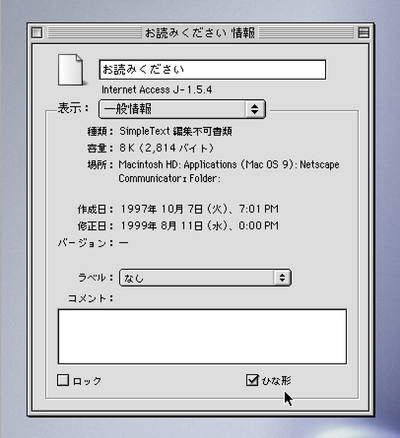
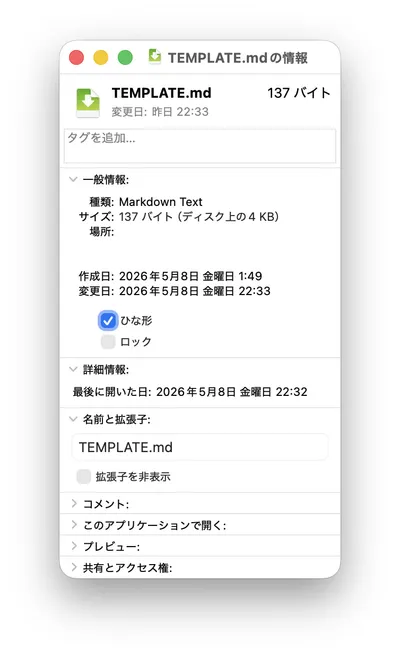
「ひな形」
「ひな形」とは、基本的には元ファイルの複製を自動で作って開くだけの仕組みです。高度なテンプレート挙動には向かないので、例えば次のようなことは実現できません。
- 作成した日付などをプレースホルダに反映する
- 作成日を
yyyyMMddHHmmss形式にしてファイル名に適用する - 他のファイルからデータを読み込む